Início rápido do AI-MindMap: seu primeiro mapa mental no Microsoft Teams
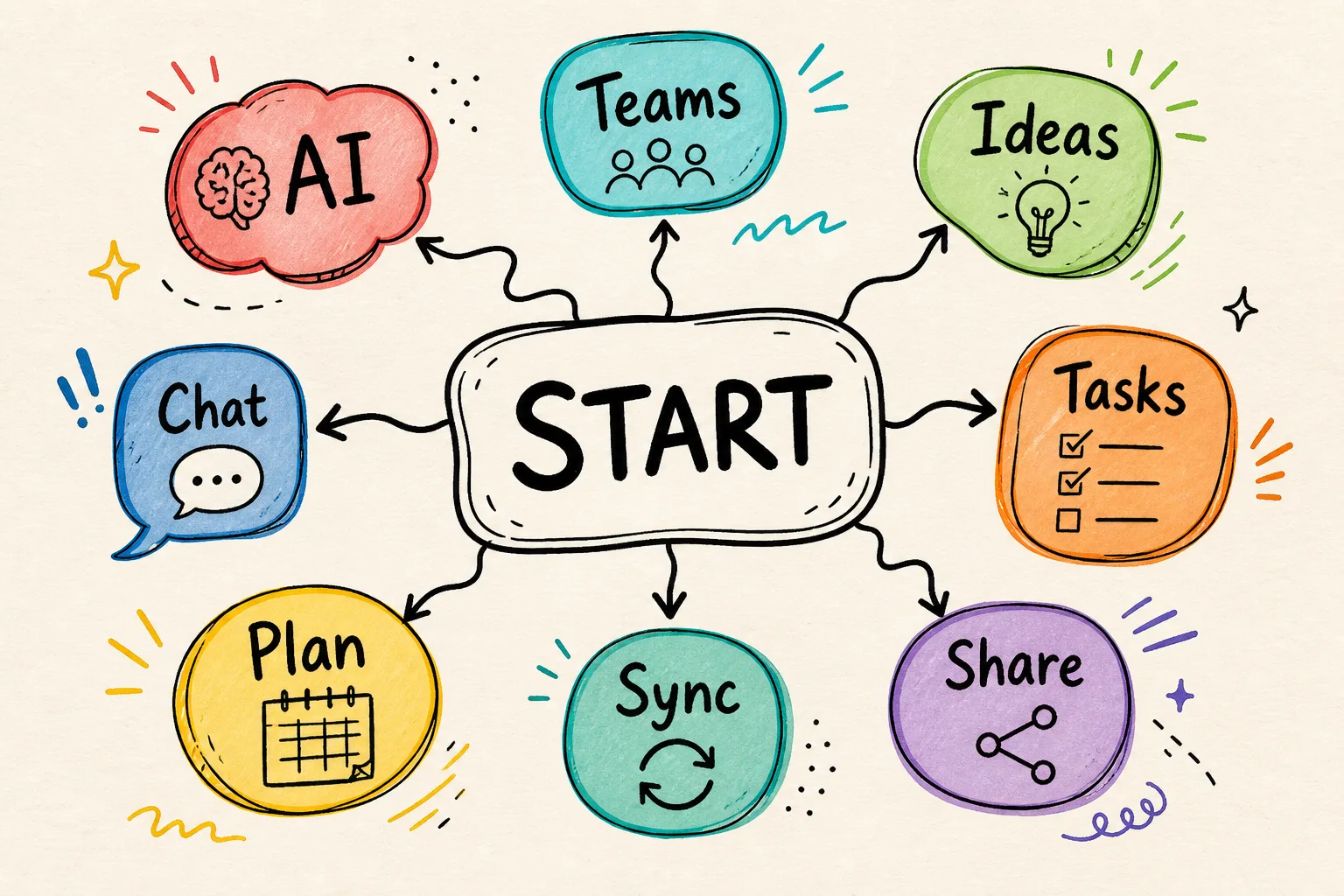
Com o AI-MindMap você cria seu primeiro mapa mental em menos de cinco minutos, diretamente no Microsoft Teams, sem ferramenta separada e sem outro login. Você descreve seu tema em linguagem natural, a IA gera um mapa estruturado e você o refina no editor. Este guia mostra cada etapa: do login ao primeiro mapa mental gerado por IA e ao compartilhamento com sua equipe.
Como começar com o AI-MindMap no Microsoft Teams?
O AI-MindMap funciona totalmente dentro do Microsoft 365. Não há cadastro separado: o acesso é feito por logon único com sua conta de trabalho da Microsoft.
- Abra o AI-MindMap gratuitamente no navegador ou adicione o aplicativo ao Microsoft Teams.
- Entre com sua conta do Microsoft 365 - pronto, nenhuma configuração adicional é necessária.
- Clique em "Novo mapa mental" para começar com um mapa em branco ou use diretamente o assistente de IA.
Criando seu primeiro mapa mental com o assistente de IA
O caminho mais rápido para uma estrutura pronta é o assistente de IA. Em vez de adicionar nós um a um, você simplesmente descreve seu tema:
- Abra o assistente de IA e escolha o modo "Novo mapa".
- Descreva seu tema em uma frase, por exemplo: "Plano de projeto para implantação de um novo software, com fases, tarefas e riscos."
- A IA gera em segundos um mapa mental estruturado com até 100 nós.
- Revise as sugestões e aplique-as com um clique.
Antes de cada ação da IA, o AI-MindMap cria automaticamente um snapshot de versão. Você pode experimentar sem riscos e voltar a qualquer estado anterior a qualquer momento.
Ampliando e refinando o mapa mental
Depois do primeiro rascunho, você continua trabalhando no editor - pelo teclado, arrastar e soltar, ou novamente com a IA:
- Ampliar: selecione um nó e deixe a IA sugerir subtemas adequados.
- Refinar: marque um ramo e peça para reformular ou melhorar a estrutura.
- Modelos de prompt: use modelos prontos como brainstorming, pauta de reunião, planejamento de projetos ou análise SWOT.
Compartilhando com a equipe
Mapas mentais mostram seu verdadeiro valor em equipe. Compartilhe seu mapa com colegas, atribua funções e trabalhem simultaneamente na mesma estrutura - com cursores ao vivo e comentários. Se a sua equipe gerencia tarefas em outras ferramentas, conecte o mapa pelas integrações com timeghost Project Board, Azure DevOps, Jira, GitHub, Microsoft Planner ou To Do e sincronize as tarefas de forma bidirecional.
Conclusão
Começar com o AI-MindMap leva apenas alguns minutos: entrar, descrever o tema, refinar o mapa e compartilhar. O assistente de IA elimina o trabalho inicial mais demorado, para que você se concentre no conteúdo e não na formatação. Experimente: teste o AI-MindMap gratuitamente - diretamente no Microsoft Teams.
Fontes e informações adicionais
Este artigo tem caráter meramente informativo. O conteúdo foi criado e revisado editorialmente. Última atualização: 2026-08-07.
Perguntas frequentes
Preciso de uma conta separada para o AI-MindMap?
Não. O AI-MindMap usa logon único via Microsoft 365. Você entra com sua conta de trabalho existente, sem senha adicional nem cadastro separado.
Como a IA cria um mapa mental a partir de uma descrição?
Você descreve seu tema em linguagem natural, por exemplo "plano de marketing para o lançamento de um produto". A IA analisa a descrição e gera em segundos um mapa mental estruturado com até 100 nós, que você pode editar livremente.
Posso desfazer uma ação da IA?
Sim. Antes de cada ação da IA, o AI-MindMap cria automaticamente um snapshot de versão. No histórico de versões, você restaura qualquer estado anterior com um clique.
About the Author

timeghost Team
Equipe editorial
A equipe do timeghost desenvolve o AI-MindMap e escreve sobre mapas mentais, colaboração assistida por IA e produtividade no Microsoft 365.
Share article