AI-MindMap Schnellstart: Erste Mind-Map in Microsoft Teams
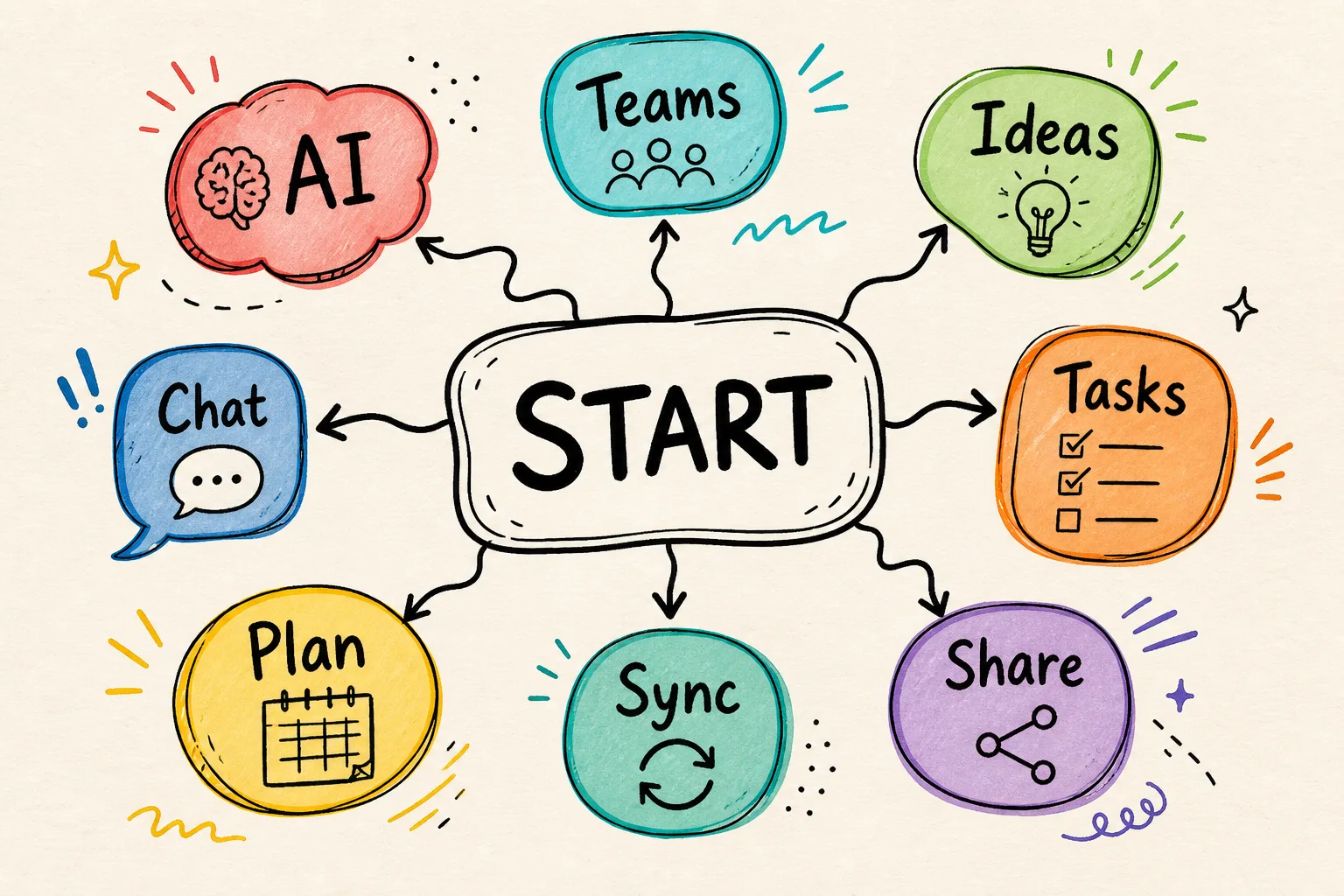
Mit AI-MindMap erstellst du deine erste Mind-Map in unter fünf Minuten - direkt in Microsoft Teams, ohne separates Tool und ohne Extra-Login. Du beschreibst dein Thema in natürlicher Sprache, die KI generiert eine strukturierte Map, und du verfeinerst sie im Editor. Diese Anleitung führt dich durch alle Schritte: von der Anmeldung über die erste KI-generierte Mind-Map bis zum Teilen mit deinem Team.
Wie starte ich mit AI-MindMap in Microsoft Teams?
AI-MindMap läuft vollständig in Microsoft 365. Es gibt keine separate Registrierung: Die Anmeldung erfolgt per Single Sign-On mit deinem bestehenden Microsoft-Arbeitskonto.
- Öffne AI-MindMap kostenlos testen im Browser oder füge die App in Microsoft Teams hinzu.
- Melde dich mit deinem Microsoft-365-Konto an - fertig, es ist keine weitere Einrichtung nötig.
- Klicke auf "Neue Mind-Map", um mit einer leeren Map zu starten, oder nutze direkt den KI-Assistenten.
Erste Mind-Map mit dem KI-Assistenten erstellen
Der schnellste Weg zur fertigen Struktur führt über den KI-Assistent. Statt Knoten für Knoten manuell anzulegen, beschreibst du einfach dein Thema:
- Öffne den KI-Assistenten und wähle den Modus "Neue Map".
- Beschreibe dein Thema in einem Satz, zum Beispiel: "Projektplan für die Einführung einer neuen Software mit Phasen, Aufgaben und Risiken."
- Die KI generiert in Sekunden eine strukturierte Mind-Map mit bis zu 100 Knoten.
- Prüfe die Vorschläge und übernimm sie mit einem Klick.
Vor jeder KI-Aktion legt AI-MindMap automatisch einen Versions-Snapshot an. Du kannst also gefahrlos experimentieren und jederzeit zu einem früheren Stand zurückkehren.
Mind-Map erweitern und überarbeiten
Nach dem ersten Entwurf arbeitest du im Editor weiter - per Tastatur, Drag-and-Drop oder wieder mit KI:
- Erweitern: Wähle einen Knoten und lass die KI passende Unterthemen vorschlagen.
- Überarbeiten: Markiere einen Ast und lass die Struktur umformulieren oder verfeinern.
- Prompt-Vorlagen: Nutze fertige Vorlagen wie Brainstorming, Meeting-Agenda, Projektplanung oder SWOT-Analyse.
Mit dem Team teilen und weiterarbeiten
Mind-Maps entfalten ihren Wert im Team. Teile deine Map mit Kolleginnen und Kollegen, vergib Rollen und arbeitet gleichzeitig an derselben Struktur - mit Live-Cursorn und Kommentaren. Wenn dein Team Aufgaben in anderen Tools verwaltet, verknüpfst du die Map über die Integrationen mit timeghost Project Board, Azure DevOps, Jira, GitHub, Microsoft Planner oder To Do und synchronisierst Aufgaben bidirektional.
Fazit
Der Einstieg in AI-MindMap dauert nur wenige Minuten: anmelden, Thema beschreiben, Map verfeinern, teilen. Gerade der KI-Assistent nimmt dir die zeitraubende Vorarbeit ab, sodass du dich auf Inhalte statt auf Formatierung konzentrierst. Probiere es aus: AI-MindMap kostenlos testen - direkt in Microsoft Teams.
Quellen und weiterführende Informationen
Dieser Artikel dient der allgemeinen Information. Die Inhalte wurden redaktionell erstellt und geprüft. Stand: 2026-08-07.
Häufig gestellte Fragen
Brauche ich für AI-MindMap ein separates Konto?
Nein. AI-MindMap nutzt Single Sign-On über Microsoft 365. Du meldest dich mit deinem bestehenden Arbeitskonto an - ein separates Passwort oder eine eigene Registrierung sind nicht nötig.
Wie erstellt die KI eine Mind-Map aus einer Beschreibung?
Du beschreibst dein Thema in natürlicher Sprache, zum Beispiel "Marketingplan für einen Produkt-Launch". Die KI analysiert die Beschreibung und generiert daraus in Sekunden eine strukturierte Mind-Map mit bis zu 100 Knoten, die du anschließend frei bearbeiten kannst.
Kann ich eine KI-Aktion rückgängig machen?
Ja. Vor jeder KI-Aktion legt AI-MindMap automatisch einen Versions-Snapshot an. Über die Versionshistorie stellst du jeden früheren Stand mit einem Klick wieder her.
About the Author

timeghost Team
Redaktion
Das timeghost Team entwickelt AI-MindMap und schreibt über Mind-Mapping, KI-gestützte Zusammenarbeit und Produktivität in Microsoft 365.
Share article