Inicio rápido de AI-MindMap: tu primer mapa mental en Microsoft Teams
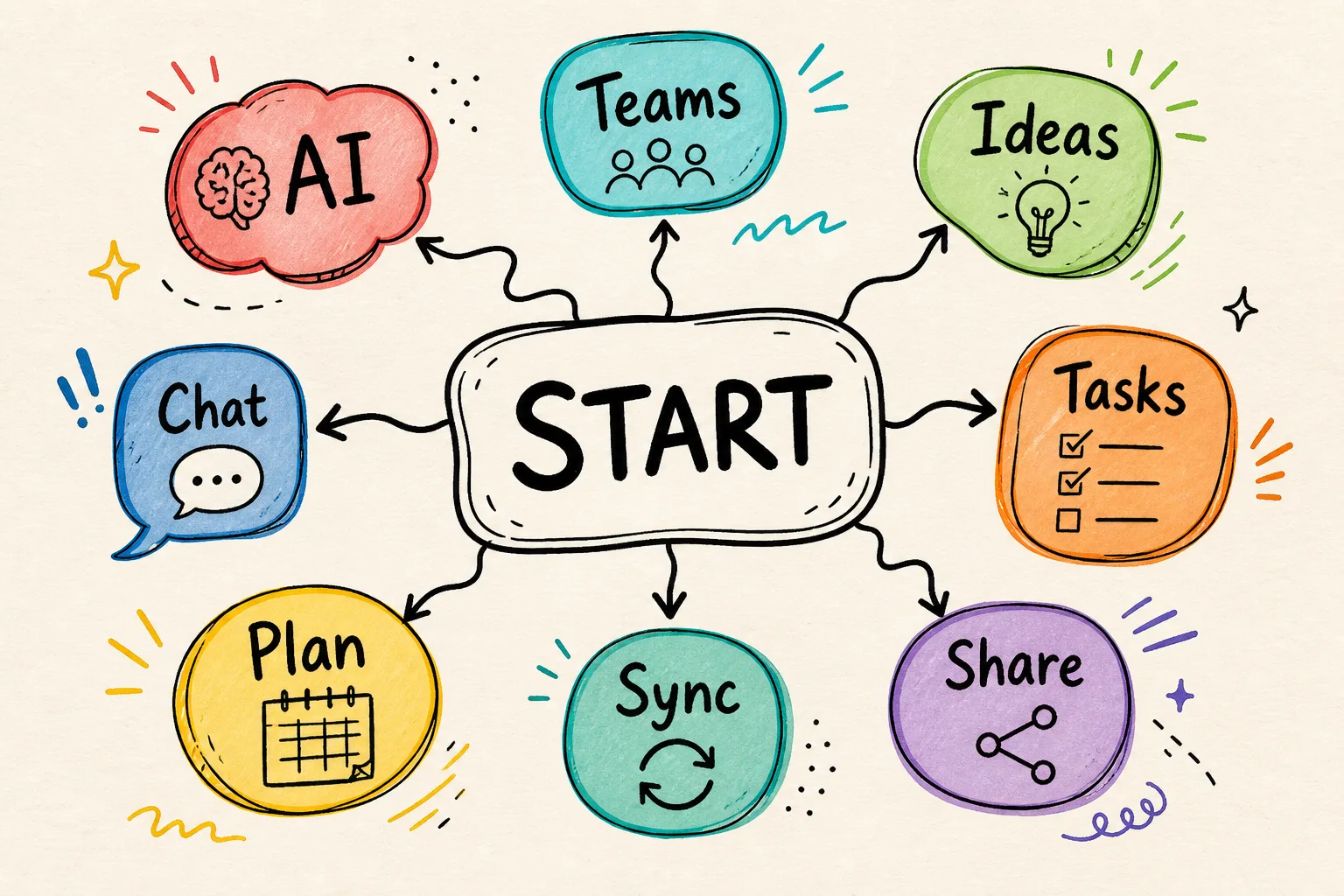
Con AI-MindMap creas tu primer mapa mental en menos de cinco minutos, directamente en Microsoft Teams, sin herramientas adicionales y sin otro inicio de sesión. Describes tu tema en lenguaje natural, la IA genera un mapa estructurado y tú lo perfeccionas en el editor. Esta guía te acompaña en cada paso: desde el acceso hasta tu primer mapa mental generado por IA y cómo compartirlo con tu equipo.
¿Cómo empiezo con AI-MindMap en Microsoft Teams?
AI-MindMap funciona completamente dentro de Microsoft 365. No hay registro aparte: el acceso se realiza mediante inicio de sesión único con tu cuenta de trabajo de Microsoft.
- Abre AI-MindMap gratis en el navegador o añade la aplicación a Microsoft Teams.
- Inicia sesión con tu cuenta de Microsoft 365; no se necesita ninguna configuración adicional.
- Haz clic en "Nuevo mapa mental" para empezar con un mapa vacío o utiliza directamente el asistente de IA.
Crear tu primer mapa mental con el asistente de IA
El camino más rápido hacia una estructura terminada es el asistente de IA. En lugar de añadir nodos uno a uno, simplemente describes tu tema:
- Abre el asistente de IA y elige el modo "Nuevo mapa".
- Describe tu tema en una frase, por ejemplo: "Plan de proyecto para implantar un nuevo software, con fases, tareas y riesgos."
- La IA genera en segundos un mapa mental estructurado con hasta 100 nodos.
- Revisa las sugerencias y aplícalas con un clic.
Antes de cada acción de la IA, AI-MindMap crea automáticamente una instantánea de versión. Puedes experimentar sin riesgo y volver a cualquier estado anterior en cualquier momento.
Ampliar y perfeccionar el mapa mental
Tras el primer borrador, sigues trabajando en el editor: con el teclado, arrastrar y soltar, o de nuevo con la IA:
- Ampliar: selecciona un nodo y deja que la IA sugiera subtemas adecuados.
- Perfeccionar: marca una rama y haz que su estructura se reformule o mejore.
- Plantillas de prompts: usa plantillas listas como lluvia de ideas, agenda de reunión, planificación de proyectos o análisis DAFO.
Compartir con tu equipo
Los mapas mentales muestran su verdadero valor en equipo. Comparte tu mapa con colegas, asigna roles y trabajad simultáneamente en la misma estructura, con cursores en vivo y comentarios. Si tu equipo gestiona tareas en otras herramientas, conecta el mapa mediante las integraciones con timeghost Project Board, Azure DevOps, Jira, GitHub, Microsoft Planner o To Do y sincroniza las tareas de forma bidireccional.
Conclusión
Empezar con AI-MindMap lleva solo unos minutos: iniciar sesión, describir el tema, perfeccionar el mapa y compartirlo. El asistente de IA elimina el trabajo previo más tedioso para que te concentres en el contenido y no en el formato. Pruébalo: prueba AI-MindMap gratis, directamente en Microsoft Teams.
Fuentes e información adicional
Este artículo tiene fines meramente informativos. El contenido fue creado y revisado editorialmente. Última actualización: 2026-08-07.
Preguntas frecuentes
¿Necesito una cuenta separada para AI-MindMap?
No. AI-MindMap utiliza el inicio de sesión único de Microsoft 365. Accedes con tu cuenta de trabajo existente, sin contraseñas adicionales ni registro aparte.
¿Cómo crea la IA un mapa mental a partir de una descripción?
Describes tu tema en lenguaje natural, por ejemplo "plan de marketing para el lanzamiento de un producto". La IA analiza la descripción y genera en segundos un mapa mental estructurado con hasta 100 nodos que luego puedes editar libremente.
¿Puedo deshacer una acción de la IA?
Sí. Antes de cada acción de la IA, AI-MindMap crea automáticamente una instantánea de versión. Desde el historial de versiones puedes restaurar cualquier estado anterior con un solo clic.
About the Author

timeghost Team
Equipo editorial
El equipo de timeghost desarrolla AI-MindMap y escribe sobre mapas mentales, colaboración asistida por IA y productividad en Microsoft 365.
Share article